Você já precisou acessar a internet pelo notebook ou tablet e percebeu que não havia nenhuma rede Wi-Fi disponível por perto? Nessas situações, saber como compartilhar a internet do celular com outros dispositivos pode ser a solução para continuar trabalhando, estudando ou navegando sem depender de uma conexão fixa.
A maioria dos smartphones modernos permite compartilhar os dados móveis por meio de Wi-Fi, Bluetooth ou cabo USB. O procedimento varia conforme o aparelho e o sistema operacional, mas, em geral, pode ser realizado em poucos minutos.
Neste guia, você vai aprender como ativar essa função no Android e no iPhone, conectar diferentes dispositivos, economizar dados móveis e resolver os problemas mais comuns durante o processo.
O que significa compartilhar a internet do celular?
Compartilhar a internet do celular significa utilizar a conexão de dados móveis do smartphone para permitir que outros aparelhos acessem a internet. Esse recurso também é conhecido como roteador móvel, ponto de acesso pessoal ou tethering.
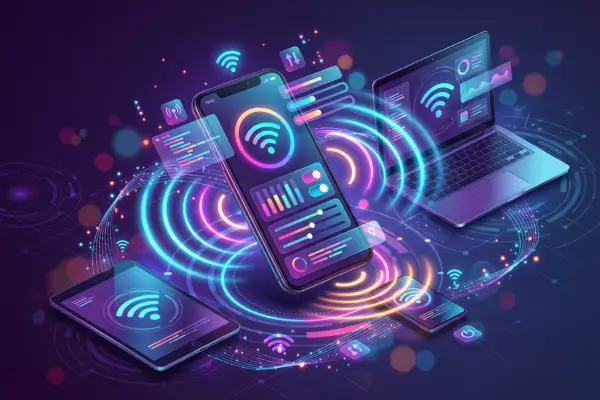
Na prática, o celular utiliza a conexão da operadora, como 4G ou 5G, e a disponibiliza para outros dispositivos. Assim, um notebook pode acessar páginas da internet, um tablet pode abrir aplicativos e outro smartphone pode enviar mensagens mesmo sem estar conectado a uma rede Wi-Fi convencional.
Existem três maneiras principais de fazer isso: por Wi-Fi, Bluetooth ou USB. Cada método apresenta características diferentes, e a escolha depende da quantidade de aparelhos, da necessidade de velocidade e dos recursos disponíveis.
É importante lembrar que o compartilhamento utiliza o pacote de dados móveis do celular. Portanto, se o plano tiver uma franquia limitada, o consumo realizado pelos dispositivos conectados também poderá ser descontado dela.
Quais dispositivos podem ser conectados?
O compartilhamento de internet pode funcionar com diversos aparelhos, desde que sejam compatíveis com o método escolhido.
Entre os dispositivos mais comuns estão:
- Notebooks com Windows, macOS ou outros sistemas compatíveis.
- Tablets com conexão Wi-Fi.
- Outros celulares Android ou iPhone.
- Computadores que possuam adaptador Wi-Fi compatível.
- Alguns dispositivos de entretenimento e equipamentos inteligentes que aceitem redes móveis compartilhadas.
Por exemplo, se você estiver trabalhando em um local sem Wi-Fi, poderá ativar o ponto de acesso do celular e conectar seu notebook à rede criada. O computador utilizará os dados móveis do smartphone para acessar a internet.
A quantidade máxima de dispositivos conectados varia de acordo com o modelo do aparelho, o sistema operacional e as configurações da operadora.
Como compartilhar a internet do celular por Wi-Fi
O Wi-Fi costuma ser a opção mais prática para compartilhar a conexão móvel. Ele permite conectar diferentes aparelhos sem a necessidade de cabos e funciona com a maioria dos notebooks, tablets e smartphones modernos.
Para começar, verifique se os dados móveis estão ativados e se o celular apresenta um sinal adequado da operadora. Em seguida, habilite o recurso de ponto de acesso pessoal.
Depois que a rede estiver disponível, o outro dispositivo poderá encontrá-la na lista de redes Wi-Fi, assim como faria com uma conexão doméstica.
Como compartilhar a internet no Android
Os celulares Android geralmente oferecem uma função chamada Roteador Wi-Fi, Ponto de acesso ou Compartilhamento de internet. O nome exato depende do fabricante e da versão do sistema.
Siga estas etapas:
- Abra o aplicativo Configurações do celular.
- Entre na seção de conexões ou redes.
- Procure por uma opção chamada Roteador Wi-Fi, Ponto de acesso ou Roteador Wi-Fi e Ancoragem.
- Acesse as configurações do recurso e confira o nome da rede e a senha.
- Ative o ponto de acesso Wi-Fi.
- No notebook, tablet ou outro celular, abra as configurações de Wi-Fi.
- Selecione o nome da rede criada pelo smartphone.
- Digite a senha configurada e aguarde a conexão.
Depois dessas etapas, o dispositivo conectado deverá conseguir utilizar a internet móvel do Android.
Caso não encontre a opção nas configurações, utilize a busca interna do próprio aplicativo Configurações e pesquise por termos como “ponto de acesso” ou “roteador”. Em muitos modelos, também é possível ativar o recurso pelo painel de configurações rápidas, deslizando o dedo de cima para baixo na tela.
Se o aparelho permitir, escolha uma senha forte e mantenha a proteção da rede ativada. Isso evita que pessoas próximas utilizem sua conexão sem autorização.
Como compartilhar a internet no iPhone
No iPhone, o recurso responsável por compartilhar a conexão é chamado Acesso Pessoal. Ele permite disponibilizar os dados móveis para outros aparelhos por Wi-Fi e, conforme a compatibilidade, por Bluetooth ou USB.
Veja como ativá-lo:
- Abra o aplicativo Ajustes.
- Entre em Acesso Pessoal. Em algumas versões, essa opção pode estar dentro de Ajustes e, depois, Celular.
- Ative a opção Permitir Acesso a Outros.
- Confira a senha Wi-Fi exibida na tela.
- No dispositivo que receberá a conexão, abra as configurações de Wi-Fi.
- Selecione o nome do iPhone na lista de redes disponíveis.
- Digite a senha indicada no aparelho e aguarde a conexão.
Se o iPhone não aparecer na lista, confira se o Acesso Pessoal está ativado e se os dados móveis estão funcionando normalmente.
Em alguns casos, pode ser necessário manter a tela de Acesso Pessoal aberta enquanto o outro dispositivo procura a rede. Também vale verificar se a operadora permite o uso desse recurso no plano contratado.
O nome dos menus pode mudar conforme a versão do iOS. Por isso, se as opções forem diferentes, procure por Acesso Pessoal nas configurações do aparelho.
Como compartilhar a internet do celular por Bluetooth
Outra possibilidade é compartilhar a conexão por Bluetooth. Esse método pode ser útil quando você deseja conectar aparelhos compatíveis sem utilizar uma rede Wi-Fi convencional.
A conexão Bluetooth geralmente oferece velocidades menores do que o Wi-Fi. Por isso, costuma ser mais indicada para tarefas simples, como enviar mensagens ou realizar atividades que não exigem grande largura de banda.
Para utilizar esse método, siga estas orientações:
- Ative o Bluetooth no celular e no dispositivo que receberá a conexão.
- Abra as configurações de Bluetooth dos dois aparelhos.
- Faça o emparelhamento, confirmando o código quando solicitado.
- No celular, acesse as opções de compartilhamento de internet.
- Ative o compartilhamento por Bluetooth, caso o recurso esteja disponível.
- No computador ou dispositivo compatível, procure a opção de conexão à rede por Bluetooth e selecione o smartphone.
O procedimento pode variar conforme o sistema operacional. Em muitos celulares Android, o compartilhamento por Bluetooth aparece na mesma área das configurações do roteador Wi-Fi.
No iPhone, o compartilhamento por Bluetooth depende da compatibilidade e da forma como o outro dispositivo estabelece a conexão. Portanto, essa opção pode não funcionar da mesma maneira em todos os computadores e sistemas.
Se a conexão estiver lenta, considere utilizar o Wi-Fi. Para conectar um computador que ficará próximo ao celular, o cabo USB também pode ser uma alternativa interessante.
Como compartilhar a internet do celular por cabo USB
O compartilhamento por USB é uma opção útil para quem deseja conectar o smartphone diretamente a um computador. Além de dispensar uma rede Wi-Fi, esse método pode oferecer uma conexão estável e manter o celular carregando durante o uso, dependendo do cabo e da porta USB.
No Android, o recurso costuma ser simples de configurar. No iPhone, o procedimento depende do sistema operacional do computador e dos componentes necessários para reconhecer o aparelho.
Compartilhamento USB no Android
Para compartilhar os dados móveis com um computador usando um celular Android, siga estes passos:
- Ative os dados móveis do smartphone.
- Conecte o celular ao computador com um cabo USB compatível.
- Desbloqueie o aparelho, caso seja necessário.
- Abra as Configurações do Android.
- Entre na área de compartilhamento de conexão.
- Ative a opção Ancoragem USB ou Compartilhamento por USB.
- Aguarde o computador reconhecer a conexão e estabelecer o acesso à internet.
Em alguns aparelhos, a opção de ancoragem USB só fica disponível depois que o cabo é conectado. Se ela continuar desativada, verifique se o cabo permite a transferência de dados, pois alguns modelos são destinados apenas ao carregamento.
Também pode ser necessário autorizar o dispositivo ou instalar componentes de suporte, dependendo do computador e do sistema utilizado.
Compartilhamento USB no iPhone
Para utilizar a conexão do iPhone em um computador, primeiro ative o Acesso Pessoal nos Ajustes e conecte o aparelho com um cabo compatível.
No macOS, o computador pode reconhecer o iPhone e disponibilizar a conexão por meio das configurações de rede. No Windows, pode ser necessário instalar ou atualizar os componentes de suporte da Apple para que o dispositivo seja reconhecido corretamente.
Se o computador solicitar autorização, desbloqueie o iPhone e confirme que confia no dispositivo, quando essa opção aparecer.
Caso a conexão não funcione, confira se o cabo está em boas condições, se o iPhone aparece entre os dispositivos reconhecidos e se os dados móveis estão ativos.
Vale lembrar que nem todos os cabos USB permitem transferência de dados. Se o aparelho apenas carregar e não for reconhecido pelo computador, testar outro cabo compatível pode ajudar a identificar o problema.
Qual é a melhor maneira de compartilhar a internet?
A melhor opção depende do que você pretende fazer. Para conectar rapidamente vários dispositivos, o Wi-Fi costuma ser a escolha mais conveniente. Para uma conexão direta com o computador, o USB pode ser mais adequado. Já o Bluetooth pode atender a necessidades mais simples, quando há compatibilidade.
Veja uma comparação entre os três métodos:
| Método | Principal vantagem | Melhor utilização |
|---|---|---|
| Wi-Fi | Facilidade de conexão e suporte a vários aparelhos | Notebooks, tablets e outros celulares |
| Bluetooth | Dispensa uma rede Wi-Fi convencional | Tarefas simples em dispositivos compatíveis |
| USB | Conexão direta com o computador | Trabalho, navegação e uso individual no computador |
O Wi-Fi oferece praticidade, mas pode aumentar o consumo da bateria do smartphone, principalmente quando vários aparelhos estão conectados. O Bluetooth pode ser mais econômico em determinadas condições, embora sua velocidade seja menor. O USB pode proporcionar uma conexão estável e permitir o carregamento simultâneo, dependendo do equipamento.
Não existe um método que seja sempre superior aos demais. A escolha deve considerar a compatibilidade dos dispositivos, a qualidade do sinal móvel, a duração do uso e o tipo de atividade realizada.
Para assistir a vídeos, participar de reuniões ou baixar arquivos maiores, prefira uma conexão com boa qualidade de sinal e capacidade suficiente para a atividade. Para tarefas rápidas, qualquer um dos métodos compatíveis pode atender à necessidade.
Como economizar dados móveis e bateria ao compartilhar a internet
Compartilhar a conexão do celular é conveniente, mas o consumo pode aumentar rapidamente quando outros aparelhos começam a utilizar a internet. Um computador, por exemplo, pode baixar atualizações automaticamente, sincronizar arquivos e reproduzir vídeos em alta resolução sem que você perceba.
Algumas medidas simples ajudam a controlar esse consumo.
Monitore a utilização dos dados móveis. Consulte as configurações do smartphone para acompanhar o consumo da franquia. Os menus e os períodos de medição variam conforme o aparelho e a operadora.
Desconecte dispositivos que não estão sendo utilizados. Quanto mais aparelhos acessarem a rede, maior será a possibilidade de consumo simultâneo. Desativar o ponto de acesso quando terminar de usar também ajuda a evitar conexões indesejadas.
Reduza a qualidade dos vídeos. Reproduzir conteúdo em alta resolução pode consumir muitos dados. Se a franquia for limitada, diminuir a qualidade de reprodução é uma forma prática de economizar.
Evite downloads desnecessários. Atualizações de programas, jogos e sistemas podem ocupar uma parte significativa do pacote de dados. Quando possível, configure os dispositivos para realizar essas tarefas somente quando estiverem conectados a uma rede Wi-Fi habitual.
Desative sincronizações que não sejam necessárias. Serviços de armazenamento em nuvem e aplicativos de backup podem transferir grandes volumes de arquivos em segundo plano.
Mantenha o celular em um local ventilado. O uso prolongado do ponto de acesso pode aquecer o aparelho. Evite deixá-lo exposto ao sol ou coberto por objetos que dificultem a dissipação do calor.
Acompanhe o nível da bateria. O compartilhamento exige energia para manter a conexão móvel e a comunicação com os dispositivos conectados. Se precisar utilizar o recurso por muito tempo, tenha uma forma segura de recarregar o smartphone.
Esses cuidados são especialmente importantes quando o celular funciona como a principal conexão de internet durante um dia de trabalho ou viagem.
Dicas de segurança ao compartilhar a internet do celular
Ao ativar o ponto de acesso, você cria uma rede que pode ser acessada por outros dispositivos. Por isso, é importante proteger a conexão para evitar o uso não autorizado dos seus dados móveis.
A primeira medida é configurar uma senha forte. Evite combinações previsíveis, como sequências numéricas simples ou informações pessoais que possam ser facilmente descobertas.
Também é recomendável conferir o nome da rede e verificar quais dispositivos estão conectados, quando o aparelho oferece essa informação. Se você perceber uma conexão desconhecida, desative o ponto de acesso, altere a senha e conecte novamente apenas os aparelhos autorizados.
Outros cuidados importantes incluem:
- Compartilhar a senha somente com pessoas de confiança.
- Desativar o ponto de acesso quando ele não for mais necessário.
- Evitar deixar a rede aberta, sem senha.
- Manter o sistema operacional do celular atualizado.
- Verificar as condições do plano da operadora antes de utilizar o recurso por períodos prolongados.
Em ambientes públicos, redobre a atenção ao compartilhar a conexão com desconhecidos. Mesmo que a rede esteja protegida, você deve controlar quem recebe a senha e evitar fornecer acesso a pessoas que não conhece.
Por fim, lembre-se de que o ponto de acesso compartilha a conexão com a internet, mas não substitui os cuidados de segurança que devem ser adotados em cada dispositivo conectado.
Problemas comuns ao compartilhar a internet do celular e como resolver
Mesmo quando a configuração é feita corretamente, alguns problemas podem impedir que o outro aparelho acesse a internet. A boa notícia é que muitas falhas estão relacionadas ao sinal móvel, às configurações da rede ou à compatibilidade entre os dispositivos.
O dispositivo conectado não encontra a rede Wi-Fi
Se o nome do celular não aparece na lista de redes disponíveis, comece verificando se o ponto de acesso está realmente ativado.
Em seguida, tente estas soluções:
- Aproxime os dispositivos para melhorar a comunicação.
- Desative e ative novamente o ponto de acesso.
- Confira se o celular está utilizando uma banda Wi-Fi compatível com o dispositivo que será conectado.
- Verifique se o nome da rede está visível e se não existem restrições de conexão.
- Reinicie o Wi-Fi do dispositivo que está tentando acessar a rede.
Alguns celulares permitem escolher entre diferentes bandas de Wi-Fi. Em aparelhos compatíveis, selecionar uma opção de maior compatibilidade pode ajudar dispositivos mais antigos a encontrar a rede.
Se o problema persistir, reiniciar os dois aparelhos pode resolver falhas temporárias.
A internet compartilhada está lenta
Uma conexão lenta nem sempre significa que existe um problema com o ponto de acesso. A velocidade também depende da qualidade do sinal móvel, da capacidade da rede da operadora e da quantidade de dados utilizada simultaneamente.
Para investigar a causa, confira se o próprio celular consegue navegar normalmente utilizando os dados móveis.
Se a conexão já estiver lenta no smartphone, tente mudar para um local com melhor recepção de sinal. Se apenas o dispositivo conectado apresentar lentidão, reduza a quantidade de aparelhos usando a rede e feche aplicativos que consomem muitos dados.
Também é importante verificar se o pacote de internet atingiu algum limite de utilização que provoque redução de velocidade, conforme as condições do plano.
O compartilhamento de internet não funciona
Quando nenhum dispositivo consegue acessar a internet compartilhada, faça uma verificação básica:
- Confirme se os dados móveis estão ativados.
- Abra uma página no próprio celular para testar a conexão.
- Desative e reative o ponto de acesso.
- Confira se a senha está correta no dispositivo conectado.
- Reinicie o celular e o aparelho que receberá a conexão.
- Verifique se o plano da operadora permite compartilhar os dados móveis.
Se estiver utilizando USB, confira também o cabo e a compatibilidade do computador. No Bluetooth, confirme se os aparelhos estão emparelhados e se o compartilhamento de internet está ativado.
Caso nenhuma dessas medidas funcione, consulte as configurações específicas do fabricante ou entre em contato com a operadora para verificar possíveis restrições de serviço.
Perguntas frequentes sobre como compartilhar a internet do celular
Posso compartilhar a internet do celular com mais de um dispositivo?
Sim. Muitos smartphones permitem conectar vários aparelhos simultaneamente por Wi-Fi. Entretanto, o limite depende do modelo do celular, da versão do sistema operacional e das condições da operadora.
É importante lembrar que todos os dispositivos conectados utilizam a mesma conexão móvel. Se vários aparelhos estiverem assistindo a vídeos ou baixando arquivos ao mesmo tempo, a velocidade disponível para cada um poderá diminuir.
Compartilhar a internet do celular gasta mais dados móveis?
O compartilhamento não cria uma franquia adicional. Ele permite que outros aparelhos utilizem os dados móveis disponíveis no smartphone.
O consumo depende das atividades realizadas. Enviar mensagens e consultar páginas simples costuma exigir menos dados do que assistir a vídeos, baixar jogos ou transferir arquivos grandes.
Além disso, computadores podem realizar atualizações e sincronizações em segundo plano. Por isso, vale conferir as configurações de consumo do dispositivo conectado.
É possível compartilhar a internet sem usar Wi-Fi?
Sim. Em dispositivos compatíveis, você pode compartilhar a conexão por Bluetooth ou cabo USB.
O Bluetooth é uma alternativa para determinadas tarefas simples, enquanto o USB permite conectar diretamente o celular a um computador. A disponibilidade e o procedimento dependem do sistema operacional e dos aparelhos utilizados.
Posso compartilhar a internet do celular enquanto ele carrega?
Sim. Em geral, é possível utilizar o ponto de acesso enquanto o smartphone está conectado ao carregador.
No entanto, o compartilhamento pode gerar aquecimento, especialmente quando vários dispositivos estão conectados ou o sinal móvel está fraco. Utilize um carregador adequado, mantenha o aparelho em um local ventilado e interrompa o uso se perceber aquecimento excessivo.
O compartilhamento de internet funciona sem sinal de Wi-Fi externo?
Sim. O celular pode criar sua própria rede Wi-Fi utilizando os dados móveis da operadora. Isso significa que você não precisa estar conectado a um roteador doméstico ou a uma rede Wi-Fi pública.
Entretanto, é necessário que o smartphone tenha uma conexão móvel funcional, como 4G ou 5G, e que o serviço esteja disponível no local.
Compartilhar a internet do celular tem algum custo adicional?
O recurso normalmente utiliza a franquia de dados móveis do plano contratado, mas as condições variam conforme a operadora e o tipo de serviço.
Antes de utilizar o compartilhamento por períodos prolongados, confira se o plano permite essa funcionalidade e se existem limites específicos de utilização. Também vale acompanhar o consumo para evitar cobranças ou reduções de velocidade inesperadas.
Conclusão
Aprender como compartilhar a internet do celular com outros dispositivos é uma maneira prática de permanecer conectado quando não há uma rede Wi-Fi disponível. Com alguns ajustes nas configurações do smartphone, é possível utilizar os dados móveis para acessar a internet em notebooks, tablets e outros celulares.
O Wi-Fi costuma ser a alternativa mais conveniente para conectar vários aparelhos, enquanto o Bluetooth pode atender a necessidades mais simples e o USB oferece uma opção de conexão direta com o computador.
Independentemente do método escolhido, procure utilizar uma senha segura, acompanhar o consumo de dados móveis e desativar o compartilhamento quando terminar. Esses cuidados ajudam a evitar conexões indesejadas e a preservar a bateria do smartphone.
Agora que você conhece as principais opções, escolha o método mais adequado para o seu aparelho e siga as etapas apresentadas neste guia. Dessa forma, poderá aproveitar melhor sua conexão móvel em diferentes situações, seja durante o trabalho, nos estudos ou em uma viagem.