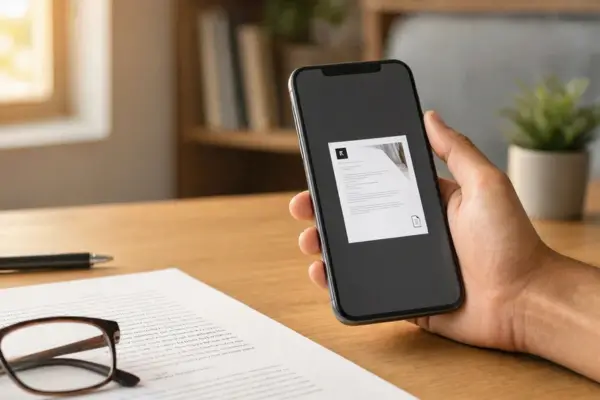
Digitalizar documentos deixou de ser uma tarefa que depende de scanners ou equipamentos específicos. Com a câmera do celular e um aplicativo adequado, é possível transformar folhas de papel em arquivos digitais, salvar tudo em PDF e acessar esses documentos sempre que necessário.
Essa facilidade pode ser útil para quem precisa enviar comprovantes, guardar contratos, organizar recibos, digitalizar trabalhos escolares ou manter cópias de documentos importantes. Além disso, os arquivos digitais ocupam pouco espaço físico e podem ser organizados em pastas para facilitar sua localização.
Neste guia, você vai aprender como usar o celular para digitalizar documentos e guardá-los em PDF, conhecer opções de aplicativos, entender como melhorar a qualidade das digitalizações e descobrir maneiras de armazenar seus arquivos com mais organização e segurança.
Por que digitalizar documentos pelo celular?
Usar o celular para digitalizar documentos é uma alternativa prática para quem deseja organizar seus arquivos sem precisar comprar um scanner. Muitos smartphones já contam com recursos que permitem capturar documentos, ajustar as bordas das páginas e salvar o resultado em formato PDF.
Uma das principais vantagens é a praticidade. Você pode digitalizar um documento em casa, no trabalho ou durante uma viagem, desde que tenha o aparelho disponível e consiga fotografar o papel com clareza.
Outro benefício é a facilidade de compartilhamento. Depois de salvar o arquivo, você pode enviá-lo por e-mail, aplicativos de mensagens ou plataformas que aceitam documentos em PDF.
A digitalização também ajuda a preservar informações importantes. Recibos que poderiam desbotar, anotações em papel e comprovantes que costumam ficar espalhados podem ser armazenados digitalmente, reduzindo o risco de perder o acesso a esses registros.
Além disso, os arquivos digitais permitem criar uma organização mais eficiente. Em vez de procurar um documento entre várias folhas guardadas em uma gaveta, você pode localizá-lo pelo nome do arquivo ou pela pasta em que foi armazenado.
É importante lembrar, porém, que uma digitalização não substitui automaticamente o documento original em todas as situações. Alguns procedimentos podem exigir o papel original, uma assinatura específica ou uma cópia autenticada.
O que você precisa para digitalizar documentos?
Antes de começar, vale preparar alguns itens para conseguir um resultado mais nítido e evitar a necessidade de repetir o processo.
Um celular com câmera funcionando corretamente: não é necessário ter um aparelho de última geração. Uma câmera que consiga capturar textos com boa nitidez costuma ser suficiente para documentos comuns.
Uma superfície plana: coloque o documento sobre uma mesa ou outra superfície firme. Isso ajuda a manter o papel alinhado e evita que a imagem fique deformada.
Boa iluminação: prefira um ambiente bem iluminado, com luz distribuída de maneira uniforme. Evite sombras produzidas pela sua mão ou pelo próprio celular.
Um aplicativo de digitalização: você pode utilizar recursos disponíveis no próprio aparelho ou instalar um aplicativo que ofereça funções específicas para digitalizar documentos.
Espaço para armazenar os arquivos: confira se há espaço disponível no celular ou no serviço de armazenamento em nuvem que você pretende utilizar.
Com esses cuidados, fica mais fácil capturar imagens legíveis e transformar os documentos em arquivos digitais bem organizados.
Quais aplicativos usar para digitalizar documentos em PDF?
Existem diferentes maneiras de digitalizar documentos pelo celular. A escolha depende do aparelho utilizado, dos recursos disponíveis e da frequência com que você pretende realizar essa tarefa.
Google Drive para digitalizar documentos no Android
O Google Drive oferece uma função de digitalização em aparelhos compatíveis. Ela permite capturar documentos, ajustar o enquadramento e salvar o resultado como PDF.
Para utilizar esse recurso, abra o aplicativo e procure a opção de digitalização, que pode aparecer como um botão de câmera ou dentro do menu de criação de arquivos, dependendo da versão instalada.
Posicione o documento em uma superfície plana e fotografe a página. Depois, confira o enquadramento e faça os ajustes necessários. Se o documento tiver várias páginas, utilize a opção de adicionar outra página antes de finalizar.
Ao concluir, escolha um nome para o arquivo e selecione a pasta em que deseja armazená-lo. Como o documento é salvo no Drive, você poderá acessá-lo em outros dispositivos ao entrar na mesma conta, desde que tenha conexão e as permissões necessárias.
Os nomes dos botões e a localização das funções podem variar conforme a versão do aplicativo e o sistema operacional.
Notas do iPhone para digitalizar documentos
No iPhone, o aplicativo Notas possui um recurso integrado para digitalização de documentos. Assim, em muitos casos, não é necessário instalar outro aplicativo.
Para começar, abra o Notas e crie uma nova nota ou entre em uma nota existente. Procure o menu de anexos ou a opção de câmera e selecione a função de digitalizar documentos.
Posicione o papel dentro da área de captura. Dependendo das configurações, o iPhone poderá identificar automaticamente as bordas e registrar a imagem. Também é possível realizar a captura manualmente.
Depois de fotografar, confira se todas as informações estão legíveis e ajuste os cantos, caso necessário. Se houver outras páginas, continue digitalizando-as antes de concluir.
O documento ficará disponível na nota. Você poderá utilizar as opções de compartilhamento ou exportação disponíveis para salvar ou enviar a digitalização como PDF.
Adobe Scan e outros aplicativos de digitalização
Aplicativos especializados, como o Adobe Scan, são alternativas para quem digitaliza documentos com frequência ou precisa de recursos adicionais.
Essas ferramentas podem oferecer detecção automática das bordas, correção de perspectiva, ajustes de imagem, digitalização de várias páginas e reconhecimento de texto por OCR, dependendo do aplicativo e dos recursos disponíveis.
O OCR é uma tecnologia que identifica caracteres em uma imagem e os transforma em texto pesquisável. Isso pode facilitar a localização de informações em documentos digitalizados, embora o resultado dependa da qualidade da imagem e do reconhecimento realizado pelo aplicativo.
Antes de instalar uma ferramenta, verifique as permissões solicitadas, os recursos gratuitos, as condições de uso e as opções de armazenamento. Para digitalizações ocasionais, os recursos já disponíveis no celular podem ser suficientes.
Como usar o celular para digitalizar documentos e guardá-los em PDF?
Agora que você conhece algumas opções, veja um passo a passo que pode ser aplicado à maioria dos aplicativos de digitalização.
Passo 1: escolha o documento e prepare o ambiente
Separe o documento que deseja digitalizar e coloque-o sobre uma superfície plana. Se o papel estiver dobrado, tente deixá-lo o mais reto possível sem danificá-lo.
Escolha um local bem iluminado e confira se não há objetos cobrindo partes do texto. Documentos com letras pequenas, tabelas ou números exigem atenção especial, pois qualquer trecho ilegível pode comprometer a utilidade do arquivo.
Se houver várias páginas, organize-as na ordem correta antes de começar.
Passo 2: abra o aplicativo de digitalização
Abra o aplicativo escolhido e procure a função de digitalizar documentos.
Se estiver usando o Google Drive, procure a opção de digitalização. No iPhone, você pode utilizar o scanner integrado ao aplicativo Notas. Em outras ferramentas, a função geralmente aparece na tela inicial ou no menu de criação de arquivos.
Conceda somente as permissões necessárias para o funcionamento do recurso e siga as instruções exibidas na tela.
Passo 3: posicione o celular e capture a imagem
Segure o celular diretamente acima do documento, mantendo a câmera o mais paralela possível à superfície do papel.
Tente deixar todas as bordas visíveis na tela e evite aproximar demais o aparelho, pois isso pode prejudicar o foco. Aguarde a câmera ajustar a nitidez antes de capturar a imagem.
Se o aplicativo não reconhecer automaticamente os limites do documento, faça a captura manualmente. Depois, verifique se o texto está nítido e se nenhuma informação ficou cortada.
Passo 4: ajuste as bordas e melhore a imagem
Após a captura, o aplicativo poderá apresentar uma prévia da digitalização.
Confira se as quatro bordas do papel foram identificadas corretamente. Se alguma parte estiver fora do enquadramento, ajuste os cantos para incluir todo o conteúdo necessário.
Alguns aplicativos também permitem corrigir a perspectiva, girar a página, recortar áreas desnecessárias ou modificar o contraste.
Escolha o modo de imagem mais adequado. O preto e branco pode funcionar bem para textos simples, enquanto a escala de cinza ou o modo colorido pode preservar melhor carimbos, gráficos, anotações e informações destacadas.
Antes de continuar, amplie a imagem e verifique se os números, as letras e os detalhes importantes estão legíveis.
Passo 5: digitalize outras páginas, se necessário
Se o documento tiver mais de uma página, procure a opção de adicionar páginas e repita o processo para cada folha.
Mantenha a sequência original para que o PDF fique organizado. Em um contrato, por exemplo, alterar a ordem das páginas pode dificultar a leitura e gerar confusão.
Ao terminar, revise a sequência completa. Confira se nenhuma página ficou faltando, duplicada ou invertida.
Passo 6: salve o documento em formato PDF
Depois de revisar as páginas, procure a opção de salvar, concluir, exportar ou compartilhar o documento.
Selecione PDF como formato de saída, quando essa escolha estiver disponível, e defina um nome fácil de reconhecer.
Você pode utilizar nomes como:
Comprovante_residencia_2026.pdfContrato_aluguel_outubro.pdfRecibos_despesas_2026.pdfDocumentos_matricula.pdf
Escolha uma pasta específica para armazenar o arquivo. Se o aplicativo salvar o documento automaticamente, verifique em qual local ele foi guardado.
Passo 7: confira o arquivo final
Não considere o processo concluído antes de abrir o PDF salvo.
Verifique se todas as páginas aparecem corretamente, se o texto está legível e se o arquivo pode ser aberto sem erros. Se precisar enviar o documento para uma empresa, escola ou instituição, confira também se o formato e a quantidade de páginas atendem às exigências solicitadas.
Se a imagem estiver desfocada, escura ou cortada, vale repetir a digitalização antes de compartilhar o arquivo.
Como guardar e organizar os documentos digitalizados?
Depois de aprender a digitalizar documentos pelo celular, o próximo passo é criar um sistema de organização que facilite a consulta futura.
Uma boa prática é separar os arquivos por categorias. Você pode criar pastas para documentos pessoais, comprovantes de pagamento, contratos, estudos, despesas domésticas e assuntos profissionais.
Os nomes dos arquivos também fazem diferença. Evite salvar tudo com nomes genéricos, como “documento1” ou “scan_final”. Prefira descrições curtas que indiquem o conteúdo e, quando for útil, a data.
Por exemplo, um comprovante de pagamento pode receber o nome Pagamento_internet_2026-10.pdf. Dessa maneira, fica mais fácil reconhecer o arquivo sem precisar abri-lo.
Outra possibilidade é utilizar serviços de armazenamento em nuvem, como o Google Drive ou o iCloud. Eles permitem guardar arquivos fora do armazenamento local do aparelho e acessá-los em outros dispositivos, de acordo com as configurações da conta.
É importante verificar se o envio para a nuvem foi concluído. Um arquivo que ainda está apenas no celular pode não estar disponível em outros dispositivos.
Para documentos importantes, mantenha uma cópia de segurança em um local separado e confiável. Isso ajuda a reduzir o risco de perder todos os arquivos caso o aparelho seja danificado, perdido ou precise ser restaurado.
Por fim, revise suas pastas periodicamente. Exclua duplicatas desnecessárias e mantenha uma estrutura simples, que possa ser utilizada sem dificuldade no dia a dia.
Como garantir a qualidade do PDF digitalizado?
A qualidade de um documento digitalizado depende tanto da câmera quanto das condições em que a captura é realizada. Alguns cuidados simples ajudam a produzir arquivos mais nítidos.
Evite sombras e reflexos. Posicione o documento em um local bem iluminado. Se estiver usando uma luminária, ajuste sua posição para que a luz não provoque reflexos ou escureça partes do papel.
Mantenha o celular estável. Movimentos durante a captura podem deixar as letras borradas. Segure o aparelho com firmeza e espere o foco ajustar antes de fotografar.
Confira o enquadramento. Todas as informações relevantes devem aparecer na imagem. Não corte números, assinaturas, datas, carimbos ou trechos do texto.
Escolha o modo de cor adequado. Documentos com informações coloridas podem exigir a captura em cores. Para textos simples, outros modos podem proporcionar um resultado satisfatório, desde que a leitura não seja prejudicada.
Verifique a resolução e o tamanho do arquivo. Uma imagem com muitos detalhes pode gerar um PDF maior. Se precisar reduzir o tamanho, utilize as opções de compressão disponíveis, mas confira a legibilidade depois do ajuste.
Utilize o reconhecimento de texto quando necessário. O OCR pode tornar o conteúdo pesquisável, mas não garante o reconhecimento perfeito de todos os caracteres. Documentos com letras pequenas, manuscritos ou baixa qualidade podem apresentar erros.
O melhor resultado é aquele que equilibra boa leitura, enquadramento correto e tamanho de arquivo adequado ao uso pretendido.
Como proteger documentos digitalizados no celular?
Arquivos em PDF podem conter informações pessoais, financeiras ou profissionais. Por isso, é importante adotar alguns cuidados antes de armazená-los ou compartilhá-los.
Comece protegendo o próprio celular com senha, PIN ou biometria. Isso reduz o risco de acesso não autorizado caso outra pessoa tenha o aparelho em mãos.
Também vale conferir as configurações de privacidade do serviço de armazenamento utilizado. Verifique quem pode acessar as pastas e evite criar links de compartilhamento públicos para documentos confidenciais.
Ao enviar um PDF, confirme se o destinatário está correto e se o arquivo contém apenas as informações necessárias. Em alguns casos, uma digitalização pode incluir dados que não precisam ser compartilhados.
Para documentos que exigem proteção adicional, pode ser útil utilizar um recurso confiável de criptografia ou senha para PDF. Antes de escolher essa opção, confira se o destinatário conseguirá abrir o arquivo e receber a senha por um meio apropriado.
Lembre-se de que uma senha no PDF não substitui todas as outras medidas de segurança. O armazenamento, as permissões de acesso e a proteção do dispositivo também são importantes.
Por fim, evite deixar documentos confidenciais em pastas compartilhadas sem necessidade e mantenha cópias de segurança em locais protegidos.
Quais documentos podem ser digitalizados pelo celular?
O celular pode ser utilizado para digitalizar diversos tipos de documentos em papel, desde que a captura preserve as informações necessárias e o uso pretendido aceite esse formato.
Entre os exemplos mais comuns estão:
- Documentos pessoais: cópias de documentos de identificação e outros registros que possam ser digitalizados para consulta.
- Comprovantes de residência: contas e declarações que precisam ser guardadas ou enviadas em formato digital.
- Contratos e formulários: documentos com várias páginas que podem ser reunidas em um único PDF.
- Recibos e comprovantes de pagamento: registros úteis para organizar despesas pessoais ou profissionais.
- Notas fiscais: documentos que podem ser armazenados digitalmente para facilitar consultas posteriores.
- Materiais de estudo: anotações, páginas de exercícios e folhas de apoio para revisão.
- Documentos profissionais: relatórios impressos, formulários internos e outros registros que precisem ser arquivados.
Antes de digitalizar e descartar o papel, verifique se é necessário manter o original. Dependendo do documento e da finalidade, uma cópia digital pode não substituir a versão física.
Problemas comuns ao digitalizar documentos e como resolvê-los
Mesmo com um aplicativo adequado, algumas dificuldades podem surgir durante a digitalização. Felizmente, muitos problemas podem ser resolvidos com pequenos ajustes.
O PDF ficou desfocado ou ilegível
Isso pode acontecer quando o celular se movimenta durante a captura, a iluminação é insuficiente ou a câmera não consegue focar corretamente.
Coloque o documento em uma superfície firme, melhore a iluminação e mantenha o celular estável. Se necessário, limpe cuidadosamente a lente da câmera e faça uma nova captura.
O aplicativo não identifica as bordas do documento
Papéis amassados, fundos muito claros ou ambientes com pouca iluminação podem dificultar a detecção automática.
Tente colocar o documento sobre uma superfície de cor contrastante e certifique-se de que todas as bordas estejam visíveis. Se o aplicativo permitir, ajuste manualmente os cantos da imagem.
O arquivo ficou muito grande
PDFs que contêm imagens em alta resolução ou muitas páginas podem ocupar bastante espaço.
Verifique se o aplicativo oferece opções de compressão ou redução do tamanho do arquivo. Depois, abra o PDF novamente e confirme se a qualidade continua adequada para leitura e compartilhamento.
Evite reduzir excessivamente a resolução quando o documento contém letras pequenas ou detalhes importantes.
As páginas foram salvas na ordem errada
Esse problema costuma ocorrer quando as páginas são adicionadas sem conferir a sequência.
Antes de salvar o arquivo, revise todas as páginas. Se o aplicativo permitir reorganizá-las, coloque-as na ordem correta. Caso contrário, talvez seja necessário digitalizar novamente ou utilizar uma ferramenta de organização de PDFs.
O documento não aparece na pasta em que foi salvo
Primeiro, verifique se o aplicativo concluiu o salvamento. Depois, confira o nome do arquivo, a pasta selecionada e, no caso de serviços em nuvem, a conexão com a internet.
Se o arquivo estiver no armazenamento local, procure-o no gerenciador de arquivos do aparelho. Se estiver na nuvem, verifique se você está utilizando a conta correta.
Perguntas frequentes sobre como digitalizar documentos pelo celular
Como digitalizar um documento pelo celular e salvar em PDF?
Abra um aplicativo com função de digitalização, posicione o documento em uma superfície plana, capture a imagem e ajuste as bordas. Depois, revise as páginas e utilize a opção de salvar ou exportar em PDF.
Como digitalizar documentos sem instalar aplicativos?
Em muitos casos, isso é possível com os recursos já disponíveis no aparelho. No iPhone, o aplicativo Notas oferece digitalização de documentos. Em aparelhos Android, a disponibilidade depende do modelo, do sistema e dos aplicativos instalados; o Google Drive também oferece esse recurso quando disponível.
Qual é o melhor aplicativo gratuito para digitalizar documentos?
A escolha depende do aparelho e das suas necessidades. Os recursos integrados ao celular podem ser suficientes para digitalizações ocasionais. Aplicativos especializados podem ser mais convenientes para quem precisa digitalizar muitas páginas, reconhecer texto ou realizar ajustes adicionais. Confira as condições e os recursos disponíveis em cada ferramenta.
Como digitalizar várias páginas e juntar tudo em um único PDF?
Utilize um aplicativo que permita adicionar várias páginas à mesma digitalização. Capture cada folha, revise a ordem e finalize o processo para gerar um único arquivo PDF com todas as páginas.
Como enviar um documento digitalizado pelo WhatsApp?
Depois de salvar o documento em PDF, abra a conversa com o destinatário, selecione a opção de anexar documentos e escolha o arquivo desejado. Antes de enviar, confira se selecionou a versão correta e se todas as páginas estão legíveis.
Como transformar uma foto de documento em PDF?
Alguns aplicativos permitem importar uma imagem da galeria e convertê-la em PDF. Você também pode utilizar uma ferramenta de criação de PDFs disponível no aparelho. Antes de salvar, verifique se a fotografia mostra o documento inteiro e se o texto está nítido.
É seguro guardar documentos pessoais digitalizados na nuvem?
Pode ser uma opção conveniente, desde que você utilize um serviço confiável, proteja sua conta e controle as permissões de compartilhamento. Para arquivos confidenciais, evite links públicos e considere medidas adicionais de proteção. Nenhum método elimina completamente todos os riscos.
Como reduzir o tamanho de um PDF digitalizado pelo celular?
Procure uma função de compressão de PDF no aplicativo utilizado ou em uma ferramenta confiável. Após reduzir o tamanho, abra o arquivo e confira se o texto continua legível e se nenhuma página foi alterada ou perdida.
Conclusão: digitalize seus documentos e mantenha tudo organizado
Aprender como usar o celular para digitalizar documentos e guardá-los em PDF é uma maneira prática de simplificar tarefas do dia a dia. Com a câmera do aparelho e um aplicativo adequado, você pode transformar documentos em papel em arquivos digitais que são mais fáceis de armazenar, consultar e compartilhar.
O processo envolve preparar o documento, realizar a captura, ajustar as bordas, conferir a qualidade e salvar o arquivo no formato correto. Depois, organizar os PDFs em pastas e manter cópias de segurança ajuda a encontrar informações com mais facilidade e reduz o risco de perder arquivos importantes.
Também vale dedicar alguns segundos à revisão de cada digitalização. Um documento bem enquadrado, legível e salvo com um nome claro pode evitar retrabalho e facilitar seu uso futuro.
Comece pelos documentos que você consulta com frequência e escolha um método de armazenamento que funcione para sua rotina. Com alguns cuidados simples, seu celular pode se tornar uma ferramenta útil para manter seus documentos digitais organizados, acessíveis e protegidos.