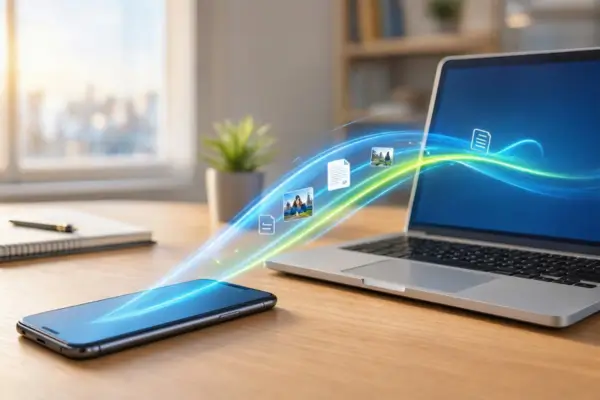
Você já tentou passar fotos do celular para o computador e acabou perdendo tempo procurando a opção certa? Essa situação é mais comum do que parece. Muitas pessoas acumulam centenas de fotos, vídeos e documentos no smartphone, mas não sabem qual é a maneira mais simples de transferir tudo para o PC.
A boa notícia é que você não precisa entender de informática para realizar essa tarefa. Com alguns passos simples, é possível transferir arquivos usando um cabo USB, uma conexão sem fio ou um serviço de armazenamento em nuvem.
Aprender como passar fotos e arquivos do celular para o PC sem complicar ajuda a manter seus documentos organizados, criar cópias de segurança e liberar espaço no aparelho quando necessário.
Neste guia, você vai conhecer diferentes formas de fazer essa transferência, entender qual método combina melhor com suas necessidades e descobrir como resolver os problemas mais comuns durante o processo.
Como passar fotos e arquivos do celular para o PC sem complicar?
Existem várias maneiras de transferir arquivos do celular para o computador. A escolha depende do modelo do aparelho, da quantidade de arquivos e dos recursos disponíveis.
Se você deseja transferir muitas fotos e vídeos, o cabo USB costuma ser uma opção prática. Já para quem prefere evitar fios, existem alternativas que utilizam Wi-Fi, Bluetooth ou serviços de armazenamento on-line.
Antes de começar, pense no que deseja transferir. Fotografias, vídeos, documentos em PDF e outros arquivos podem estar armazenados em pastas diferentes dentro do celular. Saber onde eles estão facilita o processo e evita que algum conteúdo importante fique para trás.
Também vale preparar uma pasta no computador para receber os arquivos. Assim, você não precisa procurar cada imagem depois da transferência.
O que você precisa para transferir os arquivos?
Na maioria dos casos, você precisa apenas do celular, de um computador e de uma forma de conexão entre os dois dispositivos.
Se escolher o cabo USB, confira se ele permite transferir dados, pois alguns cabos servem somente para carregar a bateria. Para os métodos sem fio, verifique se o celular e o computador oferecem suporte à ferramenta escolhida.
Outro cuidado importante é manter o aparelho desbloqueado durante a conexão, principalmente quando o computador solicitar autorização para acessar os arquivos.
Com esses preparativos, fica mais fácil escolher o método adequado e realizar a transferência sem complicações.
1. Como passar fotos e arquivos do celular para o PC usando cabo USB
O cabo USB é uma das opções mais conhecidas para transferir arquivos diretamente do celular para o computador. Ele é especialmente útil quando você precisa copiar muitas fotos, vídeos ou documentos sem depender da internet.
A principal vantagem é que os arquivos podem ser transferidos diretamente para uma pasta no PC. Dessa forma, você mantém uma cópia local dos conteúdos e pode acessá-los mesmo quando estiver sem conexão.
Como transferir fotos do Android para o PC
Se o seu celular utiliza o sistema Android, o procedimento costuma ser simples.
Primeiro, conecte o aparelho ao computador com um cabo USB compatível. Desbloqueie a tela do celular e observe se aparece uma notificação indicando que o dispositivo está conectado.
Toque nessa notificação e, caso exista a opção, selecione “Transferência de arquivos”. O nome pode variar conforme o fabricante e a versão do sistema.
Em seguida, abra o Explorador de Arquivos do Windows e procure o nome do celular na lista de dispositivos. Entre no armazenamento interno para localizar as pastas disponíveis.
A pasta DCIM geralmente contém as fotos e os vídeos feitos com a câmera. Já a pasta Pictures pode reunir imagens salvas por aplicativos ou outros recursos do aparelho.
Quando encontrar os arquivos desejados, selecione as fotos e os vídeos, copie os itens e cole-os na pasta que você criou no computador.
Se também quiser transferir documentos, procure as pastas correspondentes ao local em que foram salvos. Arquivos baixados, documentos recebidos por aplicativos e imagens de redes sociais nem sempre ficam no mesmo diretório.
Depois de concluir a cópia, abra alguns arquivos no PC para verificar se tudo foi transferido corretamente.
Como passar fotos do iPhone para o PC
Quem utiliza um iPhone também pode transferir fotos e vídeos para um computador Windows por meio de um cabo compatível.
Comece conectando o iPhone ao PC e desbloqueando a tela. Se o aparelho perguntar se você confia naquele computador, autorize a conexão somente se reconhecer o dispositivo e estiver seguro de que ele é confiável.
No Windows, abra o aplicativo Fotos e procure a opção de importar imagens de um dispositivo conectado. Selecione o iPhone e aguarde o carregamento dos arquivos disponíveis.
Depois, escolha as fotos e os vídeos que deseja importar e indique a pasta em que eles deverão ser salvos.
Dependendo das configurações do aparelho, algumas imagens podem estar armazenadas principalmente na nuvem, e não em sua versão original no iPhone. Nessa situação, pode ser necessário baixar os arquivos originais antes de realizar a transferência.
Se a importação não funcionar de primeira, confira se o iPhone está desbloqueado, se o cabo está conectado corretamente e se o computador recebeu autorização para acessar o dispositivo.
O procedimento pode variar um pouco de acordo com a versão do Windows e do iOS, mas a ideia é a mesma: conectar o aparelho, permitir o acesso e importar os arquivos para o computador.
2. Como passar fotos e arquivos do celular para o PC sem cabo
Nem sempre temos um cabo USB disponível quando precisamos transferir uma foto ou um documento. Felizmente, existem outras maneiras de enviar arquivos para o computador.
As opções sem fio podem ser bastante úteis para quem deseja evitar conexões físicas ou precisa compartilhar apenas alguns arquivos. Entre elas estão a transferência por Wi-Fi, o Bluetooth e os serviços de armazenamento em nuvem.
Como transferir arquivos pelo Wi-Fi
A transferência por Wi-Fi permite enviar arquivos sem conectar o celular diretamente ao PC por um cabo.
Para isso, você pode utilizar uma ferramenta de compartilhamento compatível com os dois dispositivos. Algumas soluções funcionam pela rede local, enquanto outras utilizam serviços on-line.
Em geral, o processo começa com a abertura da ferramenta no celular e no computador. Depois, você seleciona as fotos ou os documentos que deseja enviar, escolhe o dispositivo de destino e autoriza a transferência, quando necessário.
Se a ferramenta exigir que os aparelhos estejam conectados à mesma rede Wi-Fi, confira essa condição antes de iniciar.
Uma das vantagens desse método é a praticidade. Você pode transferir arquivos sem precisar conectar e desconectar cabos, o que ajuda principalmente quando o computador fica em outro ambiente.
Entretanto, o funcionamento depende da ferramenta escolhida e da compatibilidade entre os dispositivos. Antes de instalar um aplicativo, confira suas permissões e evite conceder acesso desnecessário aos seus dados pessoais.
Como usar o Bluetooth para enviar arquivos ao computador
O Bluetooth é outra alternativa para transferir arquivos sem fio. Ele pode ser útil quando você deseja enviar algumas imagens ou documentos pequenos e não precisa de uma transferência muito rápida.
Para começar, ative o Bluetooth no celular e no computador, desde que ambos ofereçam suporte ao envio de arquivos.
Em seguida, faça o pareamento dos dispositivos pelas configurações do sistema. No computador, procure a opção de receber arquivos por Bluetooth, caso esteja disponível.
No celular, selecione o arquivo desejado, abra as opções de compartilhamento e escolha o Bluetooth como método de envio. Depois, selecione o computador e confirme a transferência quando solicitado.
Ao terminar, verifique a pasta em que o arquivo foi recebido.
É importante lembrar que o Bluetooth pode ser lento para transferir grandes quantidades de dados. Se você pretende enviar centenas de fotos ou vídeos longos, o cabo USB ou uma ferramenta de transferência por Wi-Fi pode ser uma escolha mais conveniente.
Além disso, nem todo computador permite receber arquivos por Bluetooth da mesma forma. Se a opção não estiver disponível, será necessário escolher outro método.
Como transferir fotos e documentos usando a nuvem
Os serviços de armazenamento em nuvem são úteis para quem deseja acessar os mesmos arquivos pelo celular e pelo computador.
O funcionamento é simples: você envia as fotos ou os documentos para uma conta de armazenamento e, depois, acessa essa mesma conta pelo PC para visualizar ou baixar os arquivos.
Primeiro, abra o aplicativo do serviço escolhido no celular. Selecione os arquivos que deseja armazenar e aguarde o envio ser concluído.
Depois, abra o serviço no computador e entre na mesma conta. Localize os itens enviados e faça o download daqueles que deseja manter salvos no PC.
Esse método pode ser especialmente interessante para quem troca de computador com frequência ou deseja ter acesso às fotos em diferentes dispositivos.
No entanto, é importante observar que visualizar um arquivo na nuvem não significa que ele esteja salvo no disco do computador. Se você quiser manter uma cópia local, faça o download dos arquivos.
Considere também o espaço disponível na conta e o consumo de internet. Fotos em grande quantidade e vídeos longos podem exigir mais tempo para serem enviados.
Por segurança, evite armazenar documentos confidenciais em contas compartilhadas e mantenha suas credenciais de acesso protegidas.
3. Qual é a melhor maneira de transferir fotos e arquivos?
A melhor forma de transferir arquivos depende da sua necessidade. Não é necessário utilizar o método mais avançado: muitas vezes, uma solução simples já resolve o problema.
Se você deseja copiar uma grande quantidade de fotos para o computador, o cabo USB costuma ser uma opção prática. Para enviar poucos documentos sem fios, o Bluetooth pode ser suficiente, desde que os dispositivos sejam compatíveis.
Já a transferência por Wi-Fi pode oferecer mais agilidade quando existe uma ferramenta adequada. Os serviços em nuvem, por sua vez, facilitam o acesso aos arquivos em diferentes aparelhos.
Veja uma comparação para ajudar na escolha:
| Método | Indicado para | Precisa de internet? |
|---|---|---|
| Cabo USB | Muitas fotos, vídeos e documentos | Geralmente não |
| Wi-Fi | Transferências sem fio | Depende da ferramenta |
| Bluetooth | Poucos arquivos pequenos | Não |
| Nuvem | Acessar arquivos em diferentes dispositivos | Geralmente sim |
Outro ponto que merece atenção é o espaço disponível no computador. Antes de transferir muitos vídeos, confira se o armazenamento do PC é suficiente para receber todos os arquivos.
Também considere o tempo necessário para concluir a tarefa. Se você pretende transferir uma galeria inteira, pode ser melhor escolher um método que permita copiar vários arquivos de uma só vez.
No fim, a opção mais adequada será aquela que oferece praticidade, compatibilidade com seus dispositivos e segurança para os seus dados.
4. Como resolver problemas ao passar arquivos do celular para o PC
Mesmo seguindo as instruções corretamente, você pode encontrar algumas dificuldades durante a transferência. A boa notícia é que muitos desses problemas podem ser resolvidos com verificações simples.
Antes de tentar procedimentos mais complicados, confira a conexão, as permissões do aparelho e o local em que os arquivos estão armazenados.
O computador não reconhece o celular
Se você conectou o celular por USB e ele não aparece no computador, comece verificando o cabo.
Alguns modelos permitem apenas carregar a bateria, sem transferir dados. Se possível, experimente outro cabo compatível e uma porta USB diferente.
No Android, desbloqueie o aparelho e confira se a conexão está configurada para transferência de arquivos. Em determinados modelos, o modo padrão é apenas de carregamento.
No iPhone, verifique se o dispositivo está desbloqueado e se você autorizou o acesso ao computador.
Se o problema continuar, reinicie os dois dispositivos e tente novamente. Em alguns casos, pode ser necessário atualizar os componentes de conexão ou instalar os drivers adequados ao aparelho.
As fotos não aparecem no computador
Quando o computador reconhece o celular, mas algumas imagens não aparecem, vale conferir as pastas disponíveis.
No Android, a pasta DCIM geralmente reúne as imagens feitas pela câmera. Outras fotos podem estar em Pictures, Downloads ou em diretórios específicos de aplicativos.
No iPhone, algumas imagens podem depender do armazenamento em nuvem. Se os arquivos originais não estiverem disponíveis localmente, pode ser necessário baixá-los antes de importá-los.
Também confira se você está acessando a conta correta caso utilize um serviço de armazenamento on-line.
Uma boa prática é localizar primeiro uma foto específica que você conhece e, depois, procurar os demais arquivos no mesmo diretório.
A transferência está muito lenta
A velocidade da transferência pode variar conforme o tamanho dos arquivos, a qualidade do cabo, a conexão utilizada e o desempenho dos dispositivos.
Para evitar atrasos desnecessários, experimente copiar os arquivos em grupos menores. Em vez de transferir milhares de fotos de uma vez, comece por uma pasta e depois passe para a próxima.
Se estiver usando Wi-Fi, verifique a qualidade da conexão e mantenha os dispositivos próximos do roteador quando necessário.
No caso da nuvem, confira se a internet está funcionando bem e se há espaço disponível para armazenar os arquivos.
Evite também desconectar o celular enquanto a transferência estiver em andamento. Interromper o processo pode resultar em arquivos incompletos ou exigir que você comece novamente.
O computador informa que não há espaço suficiente
Esse problema pode ocorrer principalmente ao transferir vídeos grandes ou uma galeria com muitas imagens.
Antes de continuar, confira quanto espaço está disponível no disco do computador. Se necessário, escolha outra unidade de armazenamento ou organize os arquivos em um dispositivo externo.
Também é possível dividir a transferência em etapas para facilitar o controle do espaço utilizado.
Não apague os arquivos originais do celular apenas para tentar concluir a transferência. Primeiro, confirme que existe espaço suficiente no destino e que os arquivos copiados podem ser abertos corretamente.
5. Como organizar e proteger os arquivos depois da transferência
Depois de aprender como passar fotos e arquivos do celular para o PC sem complicar, o próximo passo é manter tudo organizado.
Copiar os arquivos para o computador ajuda a preservar seus conteúdos, mas uma boa organização facilita encontrar as imagens e os documentos quando você precisar deles.
Uma maneira simples de começar é criar uma pasta principal chamada “Arquivos do Celular”. Dentro dela, você pode separar os conteúdos por categoria, ano ou mês.
Por exemplo, fotos de viagens podem ficar em uma pasta específica, enquanto documentos pessoais e arquivos de trabalho podem ser armazenados separadamente.
Essa divisão evita que tudo fique misturado e reduz o tempo gasto procurando um arquivo específico.
Outro cuidado importante é verificar a integridade dos arquivos transferidos. Abra algumas fotos, reproduza vídeos e confira os documentos antes de considerar a tarefa concluída.
Se você pretende liberar espaço no smartphone, não exclua as imagens imediatamente. Primeiro, certifique-se de que a cópia está completa e salva no local correto.
Para arquivos importantes, mantenha uma segunda cópia em outro local, como um disco externo ou um serviço de armazenamento confiável. Assim, se houver algum problema com o computador, você terá outra forma de recuperar seus dados.
Por fim, tenha cuidado com ferramentas de compartilhamento e contas de armazenamento. Utilize senhas seguras, revise as permissões de acesso e evite deixar documentos pessoais disponíveis em computadores públicos.
Com esses cuidados, você não apenas transfere os arquivos, mas também melhora a organização e reduz o risco de perder conteúdos importantes.
Conclusão: transferir arquivos do celular para o PC pode ser simples
Passar fotos, vídeos e documentos do celular para o computador não precisa ser uma tarefa complicada. Com o método adequado, você consegue guardar seus arquivos, organizar suas lembranças e manter cópias de conteúdos importantes.
O cabo USB é uma opção prática para transferir grandes quantidades de arquivos sem depender da internet. As ferramentas sem fio oferecem mais liberdade, enquanto os serviços em nuvem facilitam o acesso aos conteúdos em diferentes dispositivos.
Antes de escolher, considere o tipo de celular, a quantidade de arquivos e os recursos disponíveis no computador. Faça um teste com alguns itens e confira se tudo foi transferido corretamente antes de continuar.
Seguindo essas orientações, você poderá encontrar a maneira mais conveniente de passar fotos e arquivos do celular para o PC, sem perder tempo com procedimentos desnecessários.
Agora que você conhece as principais opções, escolha a que funciona melhor para seus dispositivos e comece a organizar seus arquivos com mais tranquilidade.
Perguntas frequentes sobre como passar fotos e arquivos do celular para o PC
Qual é a maneira mais fácil de passar fotos do celular para o PC?
Uma das maneiras mais simples é conectar o celular ao computador por meio de um cabo USB compatível. Depois, basta autorizar a conexão, localizar as fotos e copiá-las para uma pasta no PC. Se preferir não usar cabos, você pode recorrer a ferramentas sem fio ou serviços de armazenamento em nuvem.
Como passar fotos do celular para o PC sem cabo USB?
Você pode utilizar uma ferramenta de transferência por Wi-Fi, o Bluetooth ou um serviço de armazenamento em nuvem. A escolha depende da compatibilidade dos dispositivos, da quantidade de arquivos e da disponibilidade de internet.
É possível transferir arquivos sem internet?
Sim. A transferência por cabo USB geralmente funciona sem internet. O Bluetooth também permite enviar arquivos entre dispositivos compatíveis sem precisar de conexão on-line. Algumas ferramentas de transferência por Wi-Fi funcionam somente na rede local, sem acesso à internet.
Por que meu computador não reconhece o celular?
Isso pode acontecer por causa de um cabo que não transfere dados, uma porta USB com problemas, falta de autorização ou configuração incorreta da conexão. Verifique esses pontos antes de tentar novamente. No Android, confira o modo de transferência de arquivos; no iPhone, confirme se o computador foi autorizado.
Como transferir todas as fotos do celular de uma só vez?
Você pode conectar o aparelho ao PC, abrir a pasta em que as fotos estão armazenadas e selecionar os arquivos desejados para copiá-los em conjunto. No iPhone, também é possível utilizar a função de importação do aplicativo Fotos do Windows. Se as imagens estiverem na nuvem, verifique se o serviço oferece uma opção para baixar vários arquivos de uma vez.
Passar fotos para o PC libera espaço no celular automaticamente?
Não. A transferência cria uma cópia dos arquivos no computador, mas não apaga automaticamente as imagens do celular. Para liberar espaço, confira se todos os arquivos foram copiados corretamente e se estão acessíveis no PC. Só depois exclua do aparelho os conteúdos que não deseja mais manter nele.
É seguro passar arquivos do celular para o computador?
Sim, desde que você utilize conexões e ferramentas confiáveis e tome alguns cuidados. Evite autorizar computadores desconhecidos, proteja seus documentos pessoais e confira se os arquivos foram copiados corretamente. Manter uma segunda cópia dos conteúdos importantes também ajuda a reduzir o risco de perda de dados.